Projections Cartographiques du Maroc
Le Maroc est divisé en quatre zones de projection conique conforme de Lambert, chacune avec ses propres paramètres, utilisées pour des applications cartographiques précises. Découvrez ci-dessous une illustration des différentes zones et les liens pour télécharger les fichiers Shapefile associés
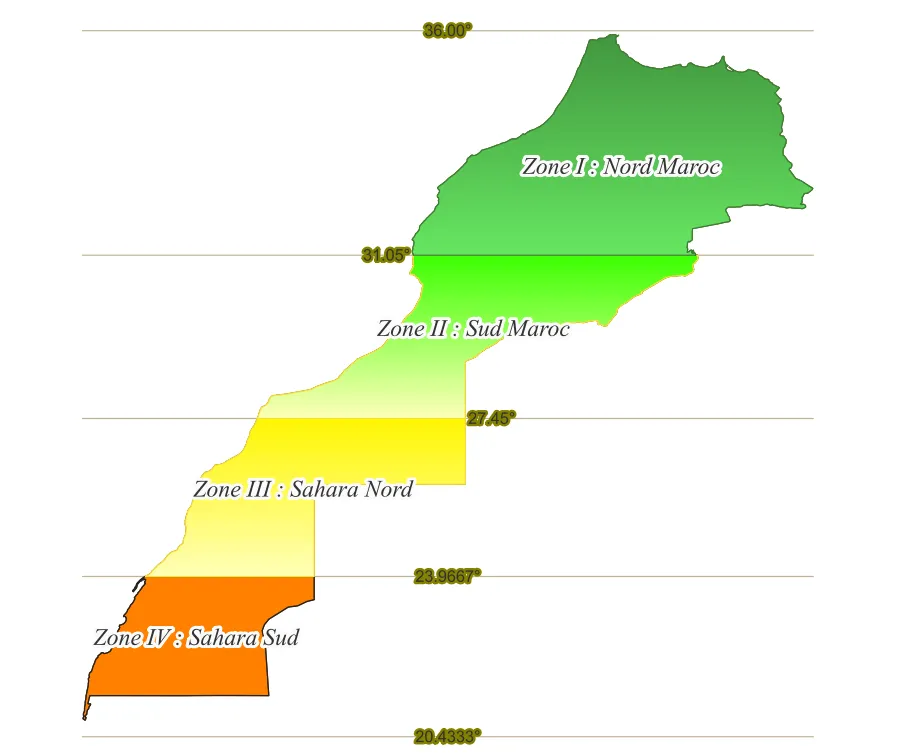
Le Maroc est divisé en quatre zones de projection conique conforme de Lambert. Chaque zone possède ses propres paramètres et est utilisée pour des applications cartographiques précises. Vous trouverez ci-dessous une illustration des différentes zones ainsi que des liens de téléchargement des fichiers Shapefile correspondants.
🗺️ Illustration des 4 Zones de Projection

📂 Téléchargement des Fichiers Shapefile
- ✅ Zone I (Nord Maroc) – EPSG:26191 📥 Télécharger
- ✅ Zone II (Sud Maroc) – EPSG:26192 📥 Télécharger
- ✅ Zone III (Sahara Nord) – EPSG:26194 📥 Télécharger
- ✅ Zone IV (Sahara Sud) – EPSG:26195 📥 Télécharger
Informations Supplémentaires
- Ces projections sont utilisées pour les **cartes topographiques, l’aménagement du territoire et les SIG (Systèmes d'Information Géographique).**
- Les **codes EPSG** assurent l'exactitude des systèmes de coordonnées dans **QGIS, ArcGIS et autres logiciels SIG.**
- Plus d'infos sur les projections géographiques au Maroc : ANCFCC
Pourquoi utiliser ces fichiers ?
- ✔️ **Précision améliorée** pour les travaux SIG au Maroc
- ✔️ Compatible avec **QGIS, ArcGIS, AutoCAD Map et autres outils SIG**
- ✔️ Facilite la superposition des données avec la bonne projection
Comment Ajouter les Projections dans QGIS & ArcGIS ?
Ajouter une projection dans QGIS :
- Ouvrir **QGIS** et aller dans Menu → Couches → Ajouter une couche vecteur.
- Choisir le fichier **Shapefile téléchargé** et l’ouvrir.
- Aller dans Propriétés de la couche → Source → Définir le SCR (Système de Coordonnées de Référence).
- Sélectionner l’EPSG correspondant (ex: **26191** pour Zone I).
- Appliquer et visualiser la carte correctement projetée !
Ajouter une projection dans ArcGIS :
- Ouvrir **ArcMap / ArcGIS Pro** et aller dans **Catalog → Ajouter une couche shapefile**.
- Faire un **clic droit sur la couche** et aller dans **Propriétés → Source**.
- Cliquer sur **Définir la projection** et entrer l’EPSG correct.
- Appliquer et enregistrer la configuration.
Vous cherchez une autre donnée ?
Utilisez le moteur de recherche SIG-Maroc pour parcourir le catalogue.
Rechercher une donnée


📝 Soyez le premier à commenter cette page !